📺
TV
Mostra a tela e os vídeos do karaoke. O KaraokeBox conecta na TV pelo cabo HDMI.
 Manual Interativo
KaraokeBox • Guia simples
Aprenda a ligar, escolher músicas, baixar músicas, usar o Modo Online VIP, pausar, furar fila, ajustar tom/velocidade e entender a pontuação sem complicação.
Primeiro passo
Antes de mexer no controle, confira se cada equipamento está no lugar certo.
Mostra a tela e os vídeos do karaoke. O KaraokeBox conecta na TV pelo cabo HDMI.
Faz a música sair com volume forte. O volume principal da festa fica nela.
Devem ser ligados direto na caixa de som ou no receptor do microfone.
Se a TV ficar preta ou sem sinal, quase sempre é a entrada HDMI errada. Aperte Input, Source ou Entrada no controle da TV e teste HDMI 1, HDMI 2 ou HDMI 3.
Antes de abrir para o público
Faça esse teste simples antes de entregar para o cliente ou começar o evento.
Use só estas teclas
Os outros botões podem existir no controle, mas não são necessários para o usuário final.
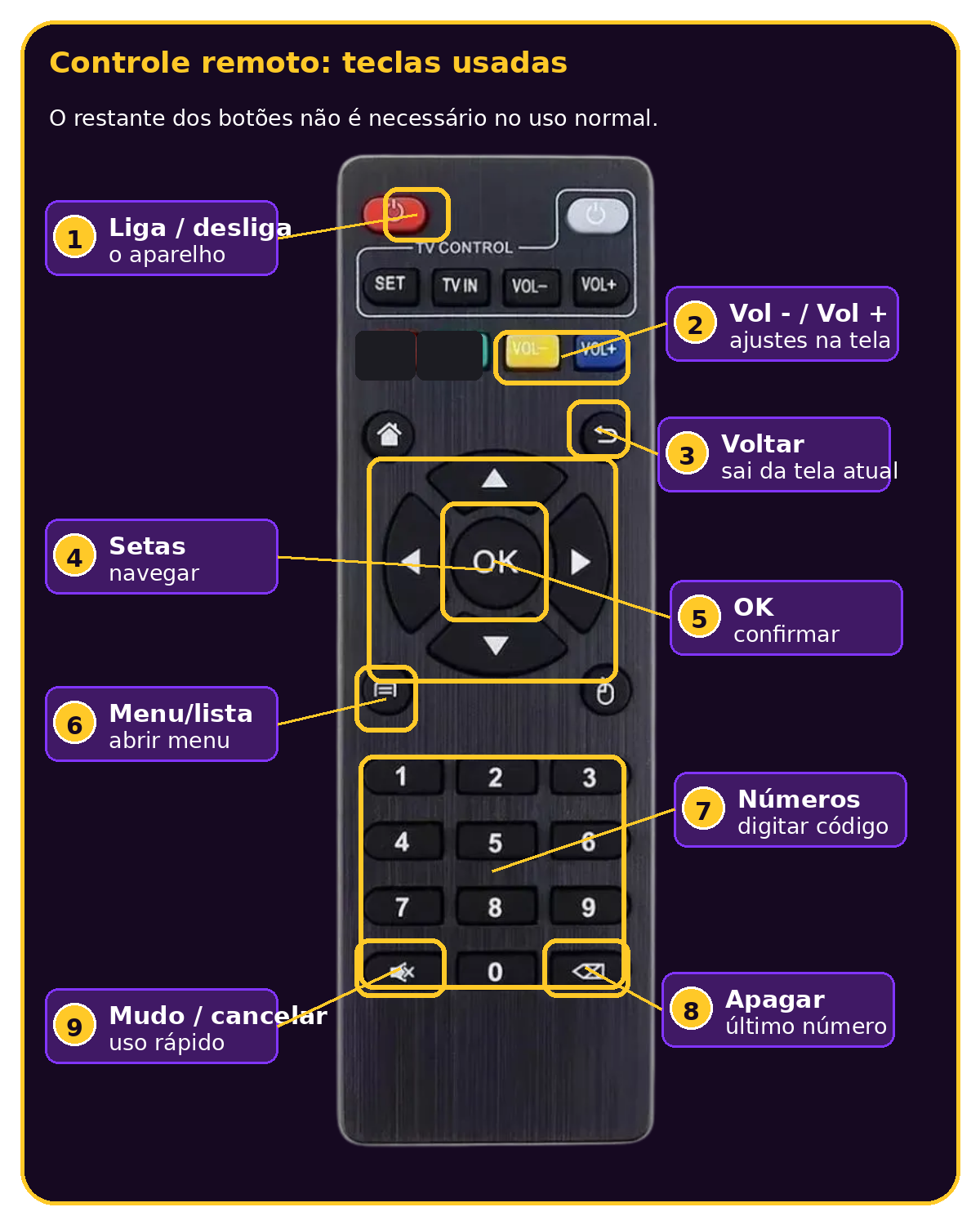
Evite apertar botões que não foram citados aqui. Isso ajuda a não sair da tela do KaraokeBox sem querer.
Controle ou celular
O cliente pode escolher pelo número no controle ou pelo catálogo no celular.
Organização automática
A fila organiza os próximos cantores, prepara tudo na TV e evita que a mesma pessoa cante várias vezes seguidas quando houver outras pessoas aguardando.
Pelo controle ou celular.
O sistema reorganiza para dar vez a todos.
A TV mostra quem vai cantar.
A música começa depois da contagem.
A pontuação aparece no final.
Durante a música
Quando precisar interromper a música por alguns minutos, use a função PAUSA sem perder o controle da fila.
A função Furar fila não adiciona a música atual novamente. Ela apenas muda a ordem do próximo cantor escolhido.
Para usar offline
Use essa opção quando quiser deixar músicas salvas no KaraokeBox para funcionar mesmo sem internet.
Entre pelo menu do KaraokeBox e escolha a opção de download.
Durante o download, evite desligar o aparelho ou retirar da energia.
Dica: deixe espaço livre no armazenamento. Para eventos sem internet, baixe e teste as músicas antes de entregar o aparelho ao público.
Catálogo pela internet
O Modo Online VIP libera recursos pela internet, como catálogo atualizado e uso do QR Code online quando o aparelho estiver autorizado.
Use quando houver internet estável no local e o aparelho estiver com VIP ativo.
O aparelho pode continuar usando as músicas offline disponíveis.
Resumo: o VIP Online é para catálogo e recursos pela internet. As músicas baixadas/offline são a reserva para quando não houver conexão.
Durante a música
Use seta para baixo para abrir a janela. Depois navegue com as setas e feche com OK. As teclas de volume voltaram a ser somente volume.
Serve para deixar a música mais grave ou mais aguda.
Serve para deixar a música um pouco mais lenta ou mais rápida.
Use pequenos toques. Se ficar estranho, volte o ajuste para o padrão. No teclado numérico, 8 = cima, 2 = baixo, 4 = esquerda e 6 = direita quando a janela estiver aberta.
Mais divertido no evento
Além da pontuação automática, a plateia pode participar dando nota pelo celular.
Nota da plateia
“Aponte a câmera do celular para o QR Code da TV, acompanhe a apresentação e dê sua nota quando aparecer. A nota da plateia ajuda a formar a pontuação final do cantor.”
Som sem apito
Os microfones devem ser ligados na caixa de som. O KaraokeBox toca a música e a caixa mistura com a voz.
Se for sem fio, confira pilhas ou bateria.
O receptor deve estar conectado na caixa de som.
Suba o volume devagar para evitar apitos.
Não aponte o microfone para a caixa de som. Deixe a caixa na frente dos cantores, não atrás. Se apitar, abaixe o volume do microfone na caixa.
Quando algo não funcionar
Toque em cada dúvida para ver o que fazer.
Confira se a TV está no HDMI correto. Teste HDMI 1, HDMI 2 ou HDMI 3. Veja também se o cabo HDMI está bem encaixado.
Confira se a caixa de som está ligada, com volume e entrada corretos.
Confira pilha, bateria, receptor e volume do microfone na caixa de som.
Troque as pilhas, aponte para o aparelho e teste setas, OK e números.
Abra a janela com seta para baixo, escolha TOM ou VELOCIDADE com esquerda/direita e ajuste com cima/baixo. Para sair, aperte OK ou aguarde 7 segundos.
Peça para escanear o QR Code novamente e confira se o celular abriu a tela correta.
Se tiver música tocando, contagem, pausa aberta ou pontuação, é normal. Aguarde parar ou feche a janela atual.
Confira se o aparelho está conectado na internet, se há espaço livre no armazenamento e tente iniciar o download novamente pelo menu.
Confira a internet, reinicie a conexão e use o catálogo offline enquanto o online não estiver disponível.
Pronto para usar
Marque tudo antes de começar. O navegador salva suas marcações neste aparelho.
KaraokeBox - sistema de karaoke para festas, eventos, salas privativas e atendimento profissional.