O que precisa para ter um karaokê em casa?
Na opção de aparelho físico, o KaraokeBox 2 chega com o sistema instalado e um pendrive com 3 mil músicas offline. O kit também inclui fonte bivolt, cabo HDMI, cabos P2–P2 e P3–P2 e manual digital. Você prepara à parte a TV ou o projetor compatível, a caixa de som e os microfones.
Microfones e caixa de som não acompanham o aparelho. Confira as entradas disponíveis na sua caixa antes de escolher os microfones. O teclado numérico é opcional e vendido separadamente. O celular também não faz parte do kit.
Conferir os itens e a oferta do aparelho KaraokeBox 2Como ligar o aparelho de karaokê na TV?
- Confira se a TV ou o projetor tem entrada HDMI compatível.
- Conecte o aparelho KaraokeBox 2 à tela pelo cabo HDMI e selecione essa entrada na TV.
- Prepare o áudio conforme as conexões da sua instalação e as orientações do manual. Os cabos de áudio fornecidos estão descritos na oferta do kit.
- Ligue seus microfones à caixa de som apropriada e confira os volumes antes de começar.
A opção física usa a conexão HDMI; a TV não precisa executar o aplicativo Android. Isso é diferente de instalar o sistema diretamente em uma Smart TV. Para confirmar a ligação adequada ao seu equipamento, consulte o manual oficial do KaraokeBox 2.
Qual a diferença entre karaokê offline e Online?
| Recurso | Offline | Online / VIP |
|---|---|---|
| Repertório anunciado | 3 mil músicas no pendrive do aparelho | 45 mil karaokês no catálogo Online |
| Internet para cantar | Não, para o conteúdo offline já disponível | Sim |
| Plano ativo | Não depende de renovar o VIP | Requer VIP ativo |
O aparelho físico inclui 3 meses de VIP Online e a renovação é opcional. O catálogo Online e o conteúdo offline são distintos: não considere as 45 mil músicas como um repertório que já vem todo no pendrive.
Se você optar pelo sistema digital para Android, o repertório inicial depende da instalação e dos downloads. Confira as condições dessa opção na ativação; a compra digital não inclui aparelho, pendrive ou acessórios.
Como escolher músicas e participar pelo celular?
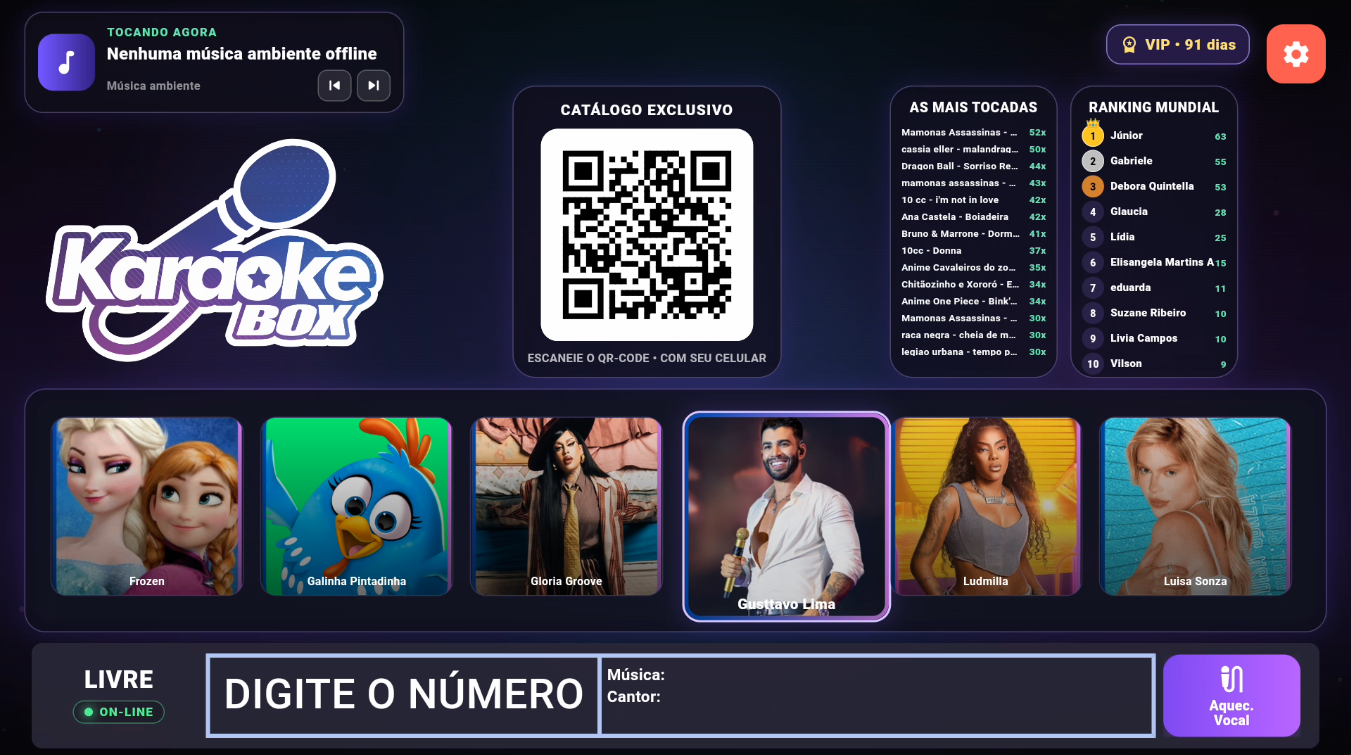
A tela principal do KB2 exibe um QR Code para entrar na experiência pelo celular. O sistema permite buscar músicas e participar da fila. Siga as instruções mostradas na tela e no manual para a conexão da sua instalação.
Na vez do cantor, há controles de tom e velocidade e a opção de pular sua música. A plateia usa outro modo, com notas e reações. São telas diferentes para momentos diferentes da festa.
A pontuação vem da participação da plateia. Não é uma análise técnica da afinação da voz. Veja os prints reais do catálogo, dos jogos e dos modos de cantor e plateia antes de escolher.
Posso usar um Android que já tenho?
Sim, existe a opção de instalar e ativar o sistema KaraokeBox 2 em um Android compatível. Ela atende quem já tem um equipamento adequado e quer adquirir apenas o sistema digital.
Não presuma que toda Smart TV ou TV box aceita o aplicativo. Primeiro confira a compatibilidade e a instalação; depois siga a identificação e a ativação apresentadas no próprio sistema. Baixar o aplicativo e ativar a licença são etapas diferentes.
Ver os passos e o download oficial para Android. Se você já tem o KB1, consulte também as condições de upgrade para o KB2 e valide a elegibilidade da sua chave na página oficial.
Checklist para a primeira noite de karaokê
- Deixe a TV na entrada HDMI usada pelo aparelho.
- Teste microfones e som antes de chamar os convidados.
- Escolha uma música conhecida para começar e organize a fila.
- Para usar músicas Online, confira internet e VIP ativo.
- Mostre o QR Code à turma e explique os modos de participação.
Se a imagem não aparecer, confira o cabo e a entrada selecionada. Se a voz não sair, confira a ligação do microfone à caixa e os respectivos volumes. Para uma mensagem de erro ou conexão específica, use o manual em vez de trocar configurações por tentativa.